Inhaltsverzeichnis
Explorer
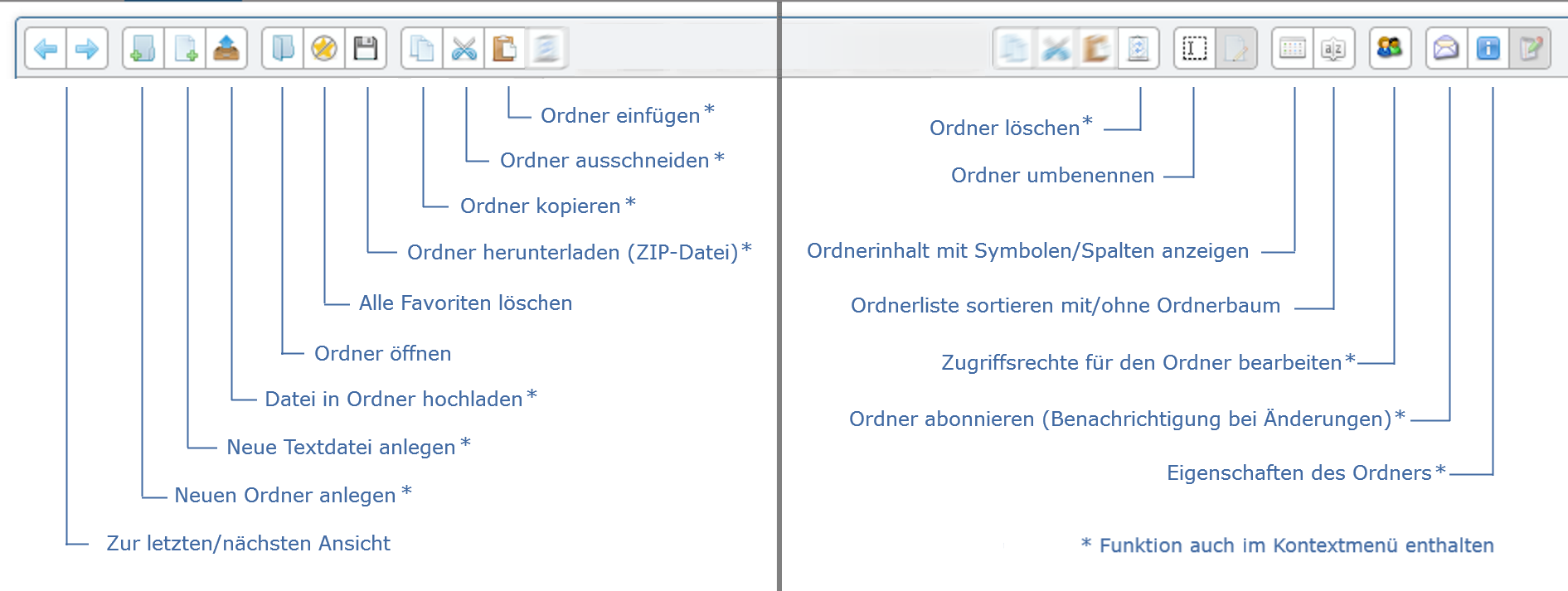
Der Explorer ist in zwei Bereiche unterteilt: den „Ordnerbaum“ zum Navigieren innerhalb des Explorers auf der linken Seite, sowie den „Ordnerinhalt“ auf der rechten Seite . Am oberen Rand befindet sich die Funktionsleiste des Explorers. Zur Erläuterung der Funktionsleiste bitte den rot markierten Bereich im nachstehenden Bild anklicken.
Der Explorer verfügt über eine Suchfunktion, die auf zwei Arten genutzt werden kann. Die Suche befindet sich am rechten Rand der Funktionsleiste. Zur Erläuterung der Suchfunktion bitte den rot markierten Bereich im nachstehenden Bild anklicken.
Beim Anklicken eines Ordners bzw. einer Datei mit der rechten Maustaste öffnet sich ein Kontextmenü. Erläuterungen zu den Funktionen des Kontextmenüs finden Sie ➥ hier.
Die Funktion  schaltet die Darstellung auf die komplette Bildschirmbreite um. Diese Funktion ist insbesondere für den Explorer nützlich, um die Informationen zu Ordnern und Dateien detailliert anzuzeigen.
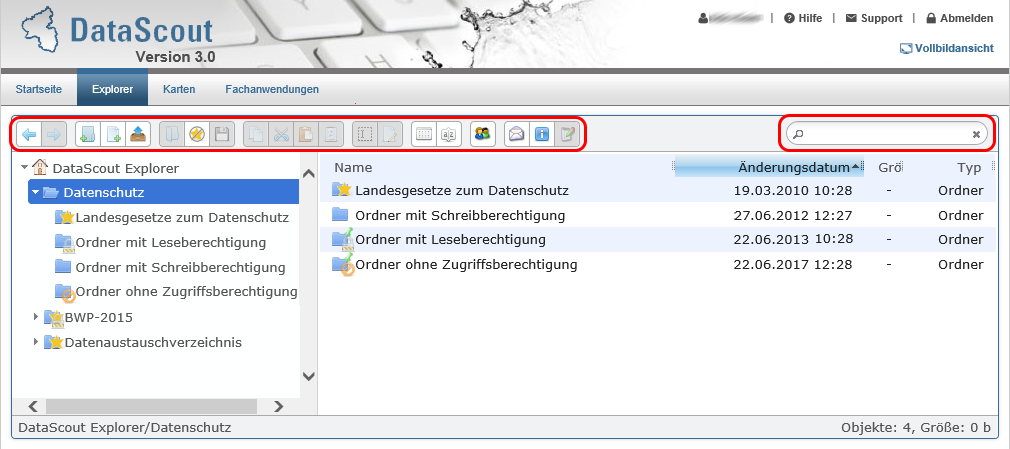
Jeder Ordner kann durch den Eigentümer (Anwender, der den Ordner angelegt hat) mit Zugriffsrechten versehen werden. Informationen zur Rechteverwaltung finden Sie ➥ hier. Die Ordner werden entsprechend der Zugriffsberechtigung wie folgt gekennzeichnet:
 Ordner mit Schreibberechtigung Ordner mit Schreibberechtigung |  Ordner als Favorit gesetzt Ordner als Favorit gesetzt |
 Ordner mit Nur-Lese-Berechtigung Ordner mit Nur-Lese-Berechtigung |  Ordner ohne Zugriffsberechtigung Ordner ohne Zugriffsberechtigung |
Neben dem Ordner erscheint ein Dreieckssymbol, wenn sich weitere Unterordner darin befinden. Ordner ohne Zugriffsberechtigung können dennoch Unterordner mit einer Lese- oder Schreibberechtigung für den Anwender enthalten. Dazu kann der jeweilige Ordner über das Dreieckssymbol durch Anklicken aufgeklappt werden.
Dateien und Ordner können in andere Ordner per „Drag & Drop“ verschoben werden, indem diese im Ordnerinhalt angeklickt und mit gedrückter linker Maustaste in den Zielordner im Ordnerbaum verschoben werden.
Ordnermenü
Suche
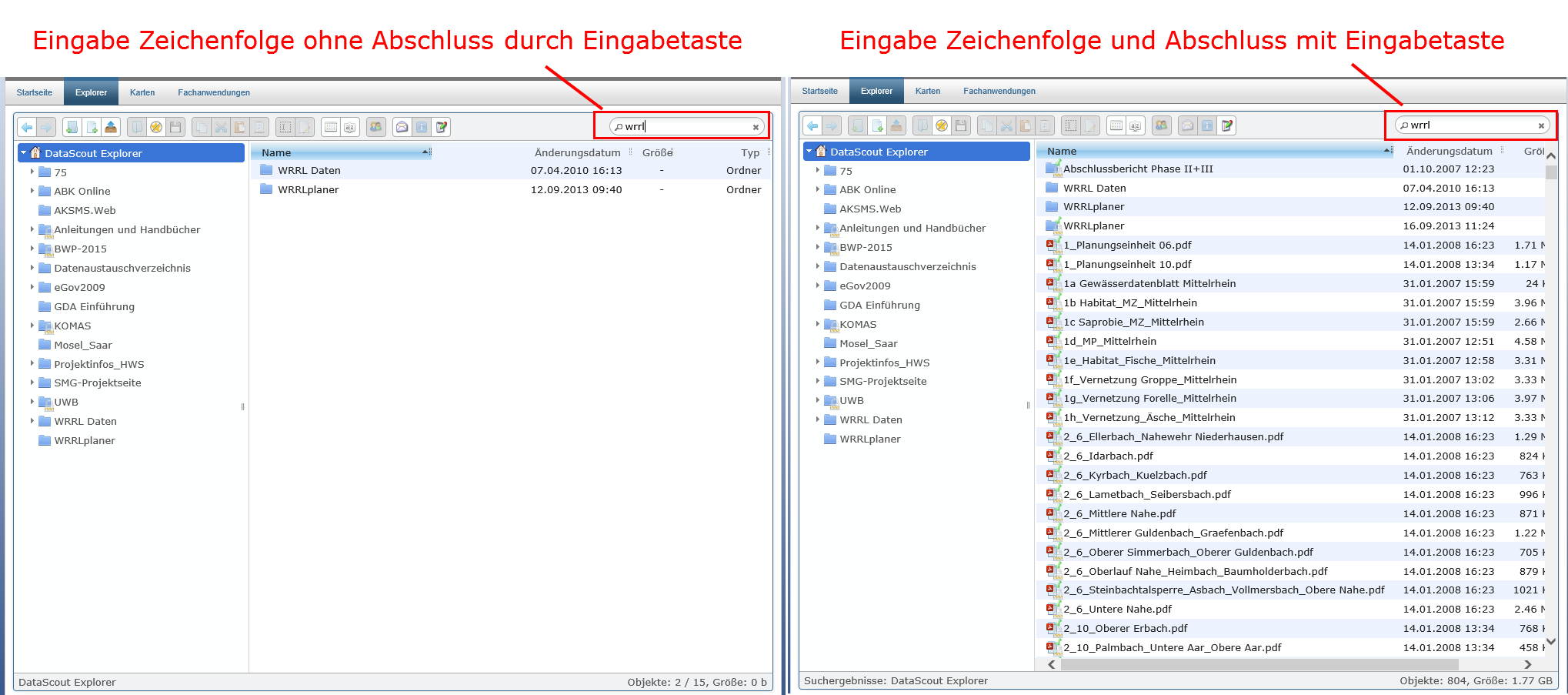
Die Suche im Explorer kann auf zwei Arten genutzt werden:
bei Eingabe einer Zeichenfolge und ohne Abschluss der Eingabe mittels Eingabetaste wird diese Zeichenfolge nur im aktuell angezeigten Ordnerinhalt der rechten Seite gesucht. Es werden alle Dateien und Ordner angezeigt, in deren Namen die Zeichenfolge enthalten ist.
Wird die Eingabe der Zeichenfolge mit der Eingabetaste abgeschlossen (alternativ auf das Lupensymbol geklickt), wird eine Volltextsuche in aktuell angezeigten Ordner und allen Unterordnern durchgeführt. Es werden also auch Dateien angezeigt, bei denen die Zeichenfolge im Text innerhalb der Datei vorkommt.
Kontextmenü
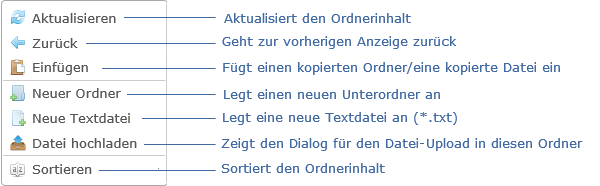
Das Kontextmenü wird angezeigt, wenn ein Ordner mit der rechten Maustaste angeklickt wird, wobei das Kontextmenü teilweise unterschiedliche Inhalte hat, je nachdem ob das Kontextmenü im „Ordnerbaum“ auf der linken oder im „Ordnerinhalt“ auf der rechten Seite aufgerufen wird:
Kontextmenü im Ordnerbaum
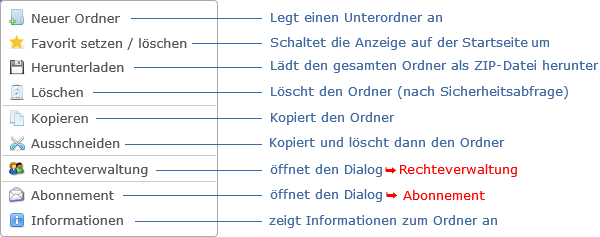
Durch Anklicken der rot markierten Erläuterungstexte erhalten Sie weitere Informationen.
Kontextmenü im Ordnerinhalt
Rechteverwaltung
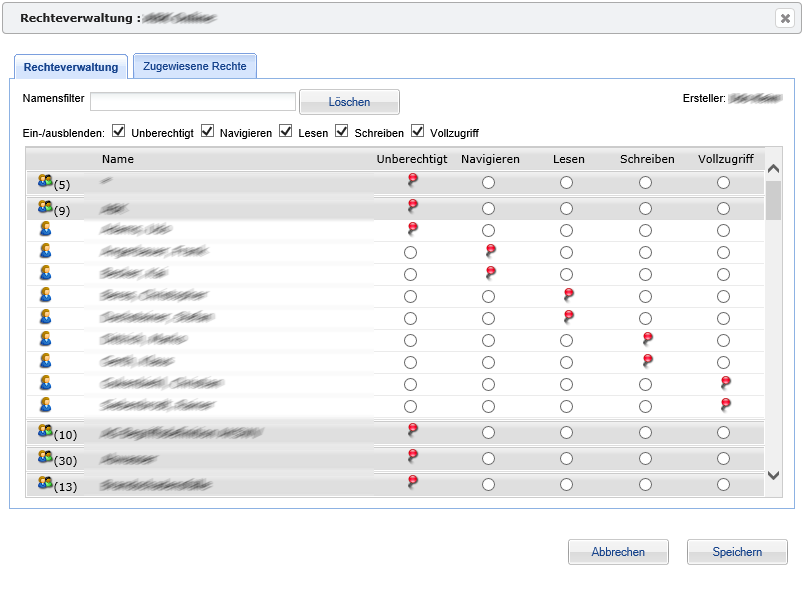
Zugriffsrechte können für alle Ordner vergeben werden, die vom Anwender angelegt wurden, und gelten für den kompletten Ordnerinhalt. Beim Anlegen eines neuen Ordners sind keine Zugriffsrechte mit Ausnahme des Anwenders als „Eigentümer“ gesetzt. Die Rechteverwaltung wird aufgerufen, indem der Ordner ausgewählt und dann das Werkzeug „Rechteverwaltung“ in der Werkzeugleiste oder dem Kontextmenü ausgewählt wird.
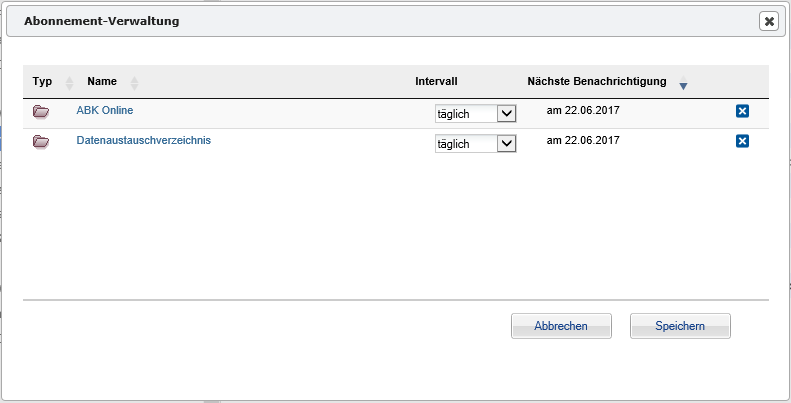
E-Mail-Abonnement
Über die E-Mail-Abonnementverwaltung kann für jeden Ordner eine E-Mail-Benachrichtigung bei Änderungen eingerichtet werden. Für diesen abonnierten Ordner wird in regelmäßigen einstellbaren Intervallen überprüft, ob es für diesen Ordner seit der letzten Benachrichtigung eine Änderung stattgefunden hat, und wenn ja wird der Anwender per E-Mail darüber informiert.