Abfragen & Auswerten
Bitte beachten: Auf allen Werkzeugleisten ist auch die ☞ Basisnavigation vorhanden.
Abfragen
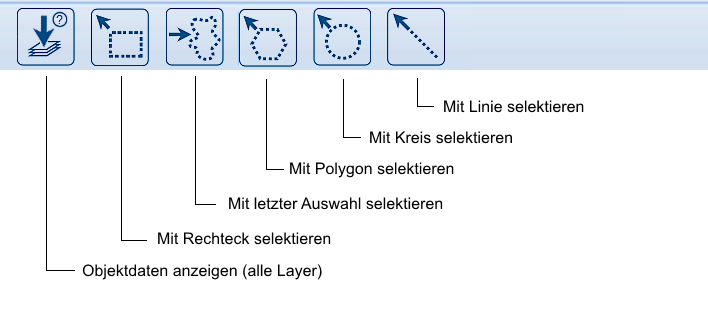
 Objektdaten anzeigen
Dieses Werkzeug hat zwei Funktionen, die beide durch einen Doppelklick des Mauszeigers ausgelöst werden:
1. Abfrage aller Objekte an der Position des Mauszeigers
Es werden die Stammdaten aller Objekte von allen Layern abgefragt, die direkt unterhalb der aktuellen Position des Mauszeigers liegen. Das Ergebnis wird in einem Pop-up-Fenster angezeigt, in dem die Stammdaten der Objekte untereinander durch Schieberegister getrennt sind.
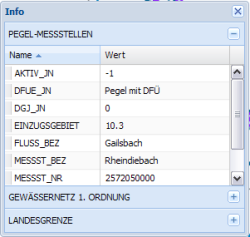
Hinweis: In der Regel sind dies die gleichen Daten, die mit dem Abfrage&Auswahl-Werkzeug für ein einzelnes Objekt des obersten bzw. aktiven Layers angezeigt werden. Ausnahme sind Messstellen, bei denen das Abfrage&Auswahl-Werkzeug ein spezielles Fenster der Messdatenauskunft öffnet.
Sofern Objekte aufgrund des aktuellen Kartenmaßstabs sehr eng zusammenliegen können ggf. mehrere Objekte des gleichen Layers angezeigt werden. In diesem Fall kann die Genauigkeit der Abfrage durch Hineinzoomen verbessert werden.
2. Abfrage von WMS-Layern
Layer, die per WMS in die Karte eingebunden sind, können mit diesem Werkzeug per Doppelklick abgefragt werden, sofern für den WMS-Dienst vom Diensteanbieter eine solche Abfrage vorgesehen ist. Es öffnet sich dann ein Pop-up-Fenster mit den Daten, die der Diensteanbieter zu diesem WMS mitliefert.
Hinweis: mit dem Abfrage&Auswahl-Werkzeug können WMS-Dienste nicht abgefragt werden.
 Mit Rechteck selektieren
Mit diesem Werkzeug werden alle Objekte eines Layers ausgewählt, die sich innerhalb des mit dem Mauszeiger aufgezogenen Rechtecks befinden.
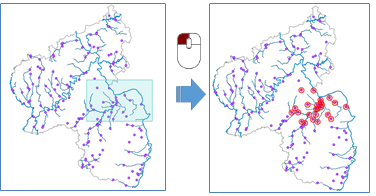
Es werden in der Regel immer Objekte des obersten Layers, der sich unter dem Mauszeiger befindet, ausgewählt. „Oberster Layer“ bezieht sich dabei auf die Anordnung der Layer im Themenbaum. Um Objekte eines anderen Layers auszuwählen, kann dieser über das Kontextmenü des Layers aktiv geschaltet werden, in diesem Fall wirkt die Auswahl nur auf diesen aktiven Layer. Alternativ kann der Layer, von dem selektiert werden soll, im Themenbaum über die anderen angezeigten Layer verschoben werden, so dass er temporär als oberster Layer gilt.
 Mit letzter Auswahl selektieren
Dieses Werkzeug ist nur aktiv, wenn mindestens ein Objekt ausgewählt wurde und rot umrandet angezeigt wird. In diesem Fall wird die Geometrie der ausgewählten Objekte genutzt, um damit eine weitere Auswahl von Objekten eines anderen Layers durchzuführen.
Beispiel 1: Auswahl Messstellen innerhalb Gemeindegrenze
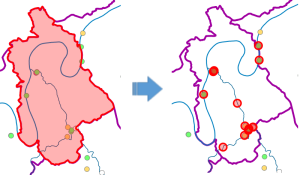
Beispiel 2: Auswahl Messstellen längs Gewässer
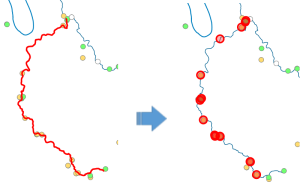
Im 2. Beispiel muss in der Regel noch ein Puffer für die Auswahl gesetzt werden. Dieser Puffer legt fest, in welchem Abstand zur Auswahlgeometrie ein Objekt maximal liegen darf, um noch ausgewählt zu werden.
Der Puffer wird über die beiden Auswahlboxen am Ende der Werkzeugleiste gesetzt. Das folgende Beispiel legt einen Puffer von 100m zum Auswahlobjekt fest und schließt auch Objekte ein, die nur teilweise innerhalb dieses Abstands liegen:

 Mit Polygon selektieren
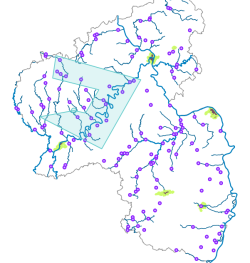
Objekte eines Layers können durch ein Polygon ausgewählt werden. Nach Aktivierung des Werkzeugs werden die Eckpunkte des Polygons durch einfaches Klicken auf der Karte gesetzt, und die Erfassung mittels Doppelklick geschlossen. Alle Objekte des obersten oder aktiven Layers innerhalb des Polygons werden selektiert.
 Mit Kreis selektieren
Objekte eines Layers können durch einen Kreis ausgewählt werden. Nach Aktivierung des Werkzeugs wird der Mittelpunkt des Kreises durch Klicken auf der Karte gesetzt, anschließend der Radius durch Festhalten und Ziehen des Mauszeigers mit der linken Maustaste festgelegt. Nach Loslassen der Maustaste werden alle Objekte des obersten oder aktiven Layers innerhalb des Kreis selektiert.
 Mit Linie selektieren
Objekte eines Layers können durch einen Linienzug ausgewählt werden. Nach Aktivierung des Werkzeugs werden die Stützpunkte des Linienzugs durch einfaches Klicken auf der Karte gesetzt, und mittels Doppelklick die Eingabe abschlossen. Alle Objekte des obersten oder aktiven Layers unterhalb des Linienzugs werden selektiert.
Auswerten
 Koordinatentransformation
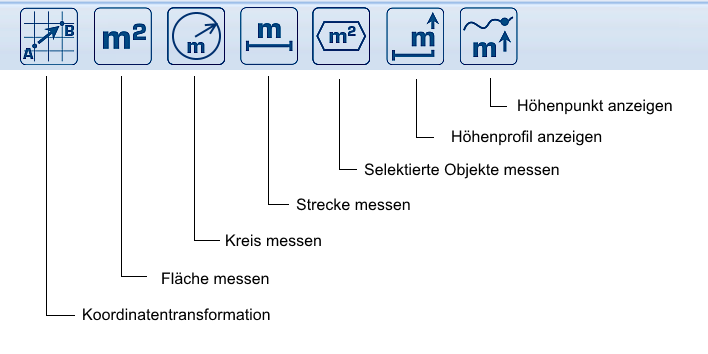
Beim Aktivieren des Werkzeugs öffnet sich ein Fenster, mit dem Koordinaten aus der Karte ausgelesen und in die Bezugssysteme Gauß-Krüger (2. und 3. Streifen), WGS84, Transverse-Mercator („Google-Projektion“) sowie Lambertsche Schnittkegelprojektion umgerechnet werden können. Ein Koordinatenpaar wird ausgelesen, indem einfach ein Punkt durch Anklicken mit der linken Maustaste in die Karte gesetzt wird.
Mit dem gleichen Werkzeug können Koordinatenpaare aus den o.g. Bezugssystemen umgerechnet und in der Karte angezeigt werden. Hierzu wird der Mauszeiger in das umzurechnende Koordinatenfeld gesetzt, zugleich erscheint ein Button „Transformieren“. Nach Eingbe des Koordinatenpaars und Anklicken des Buttons werden die transformierten Werte in den anderen Koordinatenfeldern angezeigt und zugleich die Koordinate als roter Punkt in der Karte angezeigt und die Karte auf diesen Punkt zentriert.
Der Punkt bleibt so lange auf der Karte erhalten, bis das Werkzeug geschlossen wird. Verwenden Sie bei Bedarf die Funktion  „Ein-/Ausklappen“ des Werkzeugfensters, um temporär das Fenster auszublenden.

 Fläche messen
Mit diesem Werkzeug kann die Größe einer beliebigen Fläche ermittelt werden. Die Eckpunkte der zu vermessenden Fläche werden nach Aktivierung des Werkzeugs durch einfaches Klicken auf der Karte erfasst, wobei die Länge der Seitenlinien sowie die Flächengröße fortlaufend ermittelt und angezeigt wird. Die Ermittlung wird mittels Doppelklick abgeschlossen und die Größe der markierten Fläche in einem Informationsfenster in Quadratkilometern angezeigt.
 Kreis messen
Mit diesem Werkzeug kann die Größe eines Kreises ermittelt werden. Der Kreis wird durch Klicken, Festhalten und Verschieben der linken Maustaste in der Karte aufgezogen, wobei Radius und Flächengröße fortlaufend ermittelt und angezeigt werden. Die Ermittlung wird durch Loslassen der Maustaste abgeschlossen und Radius und Größe der markierten Fläche in einem Informationsfenster angezeigt.
 Strecke messen
Mit diesem Werkzeug kann die Länge einer beliebigen Strecke ermittelt werden. Die Stützpunkte der zu vermessenden Strecke werden nach Aktivierung des Werkzeugs durch einfaches Klicken auf der Karte erfasst, wobei die Länge der jeweiligen Teilstrecken fortlaufend ermittelt und angezeigt wird. Die Erfassung wird mittels Doppelklick abgeschlossen und die Länge der so erstellten Strecke in einem Informationsfenster in Kilometern angezeigt.
 Selektierte Objekte messen
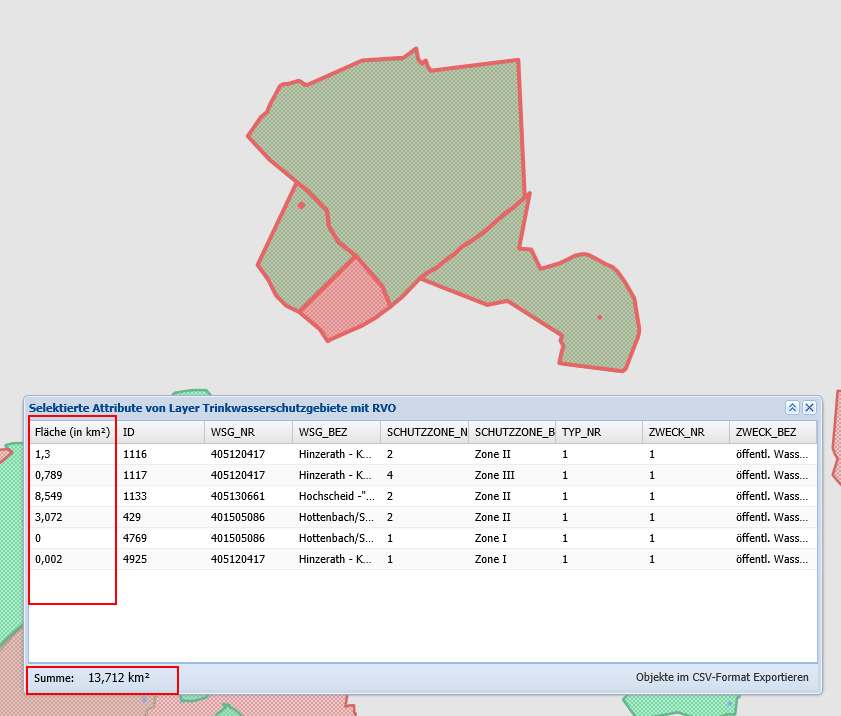
Mit diesem Werkzeug können die Längen bzw. Flächen von selektierten Objekten berechnet werden. Das Werkzeug ist erst auswählbar, wenn mindestens ein Objekt selektiert (rot markiert) ist. Es können ein oder mehrere Objekte eines Layers ausgewählt sein. Nach Aktivierung des Werkzeugs wird eine Liste der gewählten Objekte angezeigt, wobei die gemessene Länge oder Fläche jedes Objekts in der ersten Spalte und die summierte Länge bzw. Fläche am Ende der Liste angezeigt wird.
 Höhenprofil anzeigen
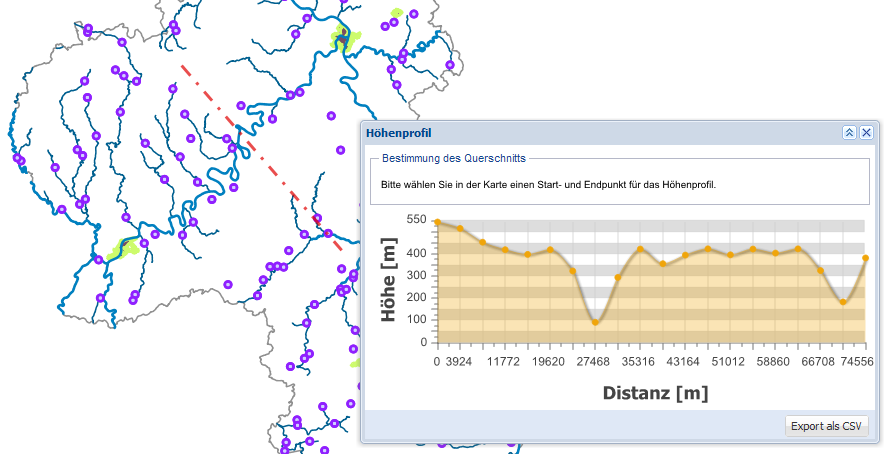
Mit diesem Werkzeug wird ein Höhenprofil auf Grundlage eines 10-Meter-Rasters ermittelt und als Ganglinie angezeigt. Nach Aktivierung des Werkzeugs müssen der Start- und Endpunkt für das zu berechnende Profil auf der Karte angeklickt werden (bitte beachten: nur ein Klick für den Endpunkt). Nach dem 2. Klick wird das Höhenprofil errechnet wird das Höhenprofil in einem Pop-up-Fenster angezeigt. Das Höhenprofil kann zudem als CSV-Datei zur Verwendung in Excel exportiert werden.
 Höhenpunkt anzeigen
Nach Aktivierung des Werkzeugs wird dessen Höhe, sowie Rechts- und Hochwert in einem gesonderten Fenster angezeigt.