Inhaltsverzeichnis
Versionsübersicht
Version 3.5 (04.08.2017)
Erweiterte Filterfunktion
Für Layerfilter sind zusätzlich die Operatoren NOT, IN und BETWEEN möglich:
o	Klasse #1 NOT 10 umfasst alle Objekte mit Ausnahme derer mit Attributwert = 10
o	Klasse #1 IN 10,100,1000 umfasst alle Objekte mit Attributwert = 10, 100 oder 1000
o	Klasse #1 BETWEEN 10-100 umfasst alle Objekte mit Attributwerten zwischen 10 und 100
Ermittlung der Flächennutzung
Flächennutzung (Werkzeugleiste „Abfragen & Auswerten“): Als Fläche kann jedes beliebige Flächenobjekt wie z.B. ein Wasserschutzgebiet oder eine Verbandsgemeinde genutzt werden, oder alternativ über das Zeichenwerkzeug ein beliebiges Polygon gezeichnet werden.
Ablauf: Flächenobjekt auswählen (rot markiert) oder Fläche zeichnen, anschließenend Werkzeug „Flächennutzung“ anklicken. Das Ergebnis kann auch als Exceldatei oder Bild exportiert werden.
Annotierungsobjekten einen neuen Zeichenstil zuweisen
Der Zeichenstil eines bereits vorhandenen Annotierungsobjektes (Punkt-, Linien-, Flächen- oder Textmarker) kann nachträglich geändert werden, indem der neu zu verwendende Stil mit dem Werkzeug „Zeichenstil ändern“ eingestellt und dann der Button „Zeichenstil übernehmen“ aktiviert wird. Anschließend können die Annotierungsobjekte angeklickt werden, deren Stil entsprechend der neuen Einstellungen geändert werden soll. Mit dem Schließen des Werkzeugs „Zeichenstil ändern“ wird die Funktion beendet.
Version 3.4 (01.10.2016)
Überarbeitung diverser administrativer Funktionen (Layer-, Instanzen- und Arbeitsständeverwaltung).
Arbeitsstände können jetzt für mehrere Anwender (Eigentümer der zugehörigen Instanz) zugänglich gemacht werden.
Version 3.3 (03.05.2016)
A) Neue Funktionen in dieser Version
Straßensuche
Die Funktion „Straßensuche“ in der allgemeinen Suchfunktion nutzt nun eine neue Ortsdatenbasis, durch die mehrdeutige Namen bei der Ortsangabe ausgeschlossen werden und somit ein eindeutiges Resultat erzielt wird. Die Angabe der Postleitzahl wurde entfernt.
Gewässersuche
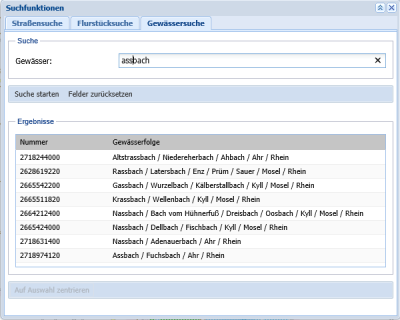
Die Funktion „Gewässersuche“ in der allgemeinen Suchfunktion wurde auf eine neue Datengrundlage aufgesetzt. Nach Eingabe eines Gewässernamens bzw. eines Teils davon wird eine Trefferliste mit den passenden Namen sowie der Gewässerfolge, aufsteigend bis zum Rhein angezeigt, um die Auswahl bei mehreren gleichlautenden Gewässernamen eindeutig zu machen.
Neue „TIMIS“-Werkzeuge
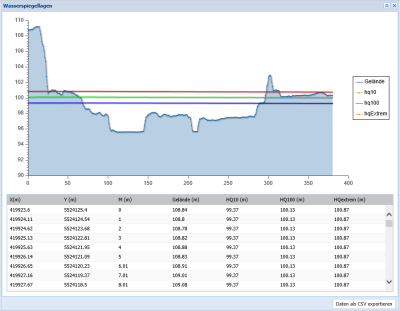
Die TIMIS-Werkzeuge aus WebGIS 2 wurden auf Basis des neuen 1-m-Geländemodells der Landesvermessung sowie den Layern zu den Hochwasserspiegellagen komplett überarbeitet und in der Werkzeugleiste „Zusatzwerkzeuge“ mit drei neuen Buttons „Hochwasserinformationen“, „Wasservolumen“ und „Hochwasserspiegellagen“ eingebaut. Das Werkzeug zur Berechnung der Hochwasserspiegellagen arbeitet nun erheblich schneller, und ermöglicht auch einen Export der Daten nach Excel.
Erweiterte Filterfunktion
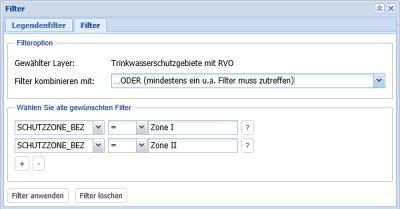
Der Layerfilter erlaubt nun auch eine „Oder“-Abfrage. Während bei der „Und“-Abfrage alle Filterkriterien zutreffen müssen, um ein Objekt anzuzeigen, ermöglicht die „Oder“-Abfrage u.a., Objekte anhand einer Eigenschaft wie Nummer oder Namen zu benennen und damit den Filter genau auf diese Objekte einzuschränken.
Verschiebbares Info-Fenster
Das Datenfenster des Info-Tools („Objekte abfragen (alle Layer)“) kann nun auch verschoben werden. Hierzu muss lediglich das „Stecknadel-Symbol“ oben rechts im Datenfenster angeklickt werden.
Abschaltbares Fenster „Erläuterung“ beim Programmstart
Erläuterungen zu einer GIS-Instanz (Button „Erläuterung“) werden beim Programmstart auch automatisch angezeigt, um z.B. auf aktuelle Informationen hinzuweisen. Ein erneutes Anzeigen des Fensters beim nächsten Programmstart wird unterdrückt, wenn die Checkbox „Beim Neuladen nicht mehr anzeigen“ vor dem Schließen des Fensters (über den „X“-Button oben rechts) gesetzt wird.
Bearbeitung von Texten (Zeichenwerkzeug)
Werkzeugleiste „Zeichnen“: Texte, die mit dem Werkzeug „Beschriftung einfügen“ erstellt wurden, können per Doppelklick mit dem Werkzeug „Zeichenobjekt auswählen“ erneut bearbeitet werden.
B) Anpassungen und Korrekturen in dieser Version
- Die Module für Koordinatentransformation und Shapeimport/-export wurden überarbeitet und damit verschiedene Stabilitätsprobleme bereinigt.
- Der Shapeimport erlaubt jetzt auch den Import von Dateien mit z-Koordinaten, die Daten werden ignoriert.
- Der Shapeimport unterstützt nun auch die ESRI-spezifische cpg-Codierung.
- Die Legendenanzeige von WMS-Diensten kann unterdrückt werden, wenn diese Legende nicht benötigt bzw. fehlerhaft oder nicht standardkonform ist.
- Bei der Einbindung von WMS-Diensten in eine Karte kann das Format gewählt werden, um spezielle Grafikformate (z.B. der Landesvermessung) zu unterstützen.
- Fehler beim Filtern von Layern (z.B. beschriftete Wasserfassungen, Wasserschutzgebiete) wurden behoben.
- Es wurde ein Fehler beim Einbinden von WFS-Diensten behoben, der das Anlegen der Datentabelle blockierte.
- Es können nun auch geschützte WMS-Dienste, die eine Angabe von Benutzername und Passwort erfordern, in eine GDA-Karte eingebunden werden.
- Im Konfigurator wird eine Warnung angezeigt, sobald der Thmenbaum mehr als 200 Layer umfasst, da ab dieser Grenze Probleme mit der Selektion von Geo-Objekten auftreten können.
Version 3.2.1 (06.10.2015)
1. Neues Werkzeug „Kartenbild exportieren“
Im Werkzeugregister „Drucken, Laden & Speichern“ wurde ein Werkzeug „Kartenbild exportieren“ hinzugefügt. Das Werkzeug gibt das aktuelle Bild der Karte im Grafikformat „png“ aus, gleichzeitig wird ein Fenster mit der Grafik geöffnet, aus dem mittels rechter Maustaste/Kopieren die Grafik in den Zwischenspeicher übernommen werden kann.
2. Korrektur Selektionswerkzeug (Objekt auswählen/abfragen)
Das Verhalten des Selektionswerkzeugs bei gefilterten Layern wurde korrigiert, so dass keine ausgefilterten Objekte im Tooltip mehr angezeigt bzw. mit Doppelklick abgefragt werden.
3. Korrektur Objektbearbeitung (Digitalisierung aus Fachanwendungen)
Es ist nun möglich, alle Geometrien eines Fachobjektes zu löschen und dann dieses „leere“ Objekt zu speichern. Es erfolgt eine Meldung, dass alle Geometrien des Objektes gelöscht wurden. Diese Funktion ist u.a. beim Löschen der Geometrien eines Wasserschutzgebietes erforderlich, wenn z.B. nur ein Verfahrenstand einer Zone entfernt werden soll, jedoch nicht die komplette Zone.
Version 3.2 (23.06.2015)
1. Karte und Werkzeuge
Mehrzeiliger 'Tooltip'
Die 'Tooltip'-Anzeige, die bei der Positionierung des Mauszeigers über einem Objekt dargestellt wird, kann auch mehrere Attributwerte des jeweiligen Objektes anzeigen.
Markierungen
Ein angezeigter Höhenpunkt (roter Kreis) wird in der Karte so lange angezeigt, bis das Werkzeug wieder geschlossen wird, analog der Kennzeichnung der Koordinatentransformation. Damit kann eine solche Markierung auch z.B. mit einem Zeichenwerkzeug beschriftet und ausgedruckt werden.
Bei den Zusatzwerkzeugen (HQT-Interpolation etc.) wird die angeklickte Position auf der Karte angezeigt.
Frei wählbarer Pufferradius
Der Radius des Puffers kann frei eingegeben werden.
2. Themenbaum (Legende)
Layer mit mehreren Stilvorlagen (Styles)
Jeder Layer kann nun mehrere Stilvorlagen (Styles) haben, z.B. um die Objekte eines Layers wahlweise mit oder ohne Beschriftung, Flächenobjekte mit oder ohne Schraffur darstellen zu lassen.
Wurden für einen Layer mehrere Styles definiert, erscheint im Kontextmenü der Menüpunkt ¿Stil ändern¿. Beim Anklicken wird ein Auswahlfenster angezeigt, über dass der jeweilige Stil aktiviert werden kann.
Anzeige aller Layer eines Ordners
Es können alle Layer eines Ordners zugleich eingeschaltet werden. Hierzu wird der Ordner mit der rechten Maustaste angeklickt, und im daraufhin angezeigten Kontextmenü ¿alle Layer aktivieren¿ gewählt. Sind alle Layer eines Ordners eingeschaltet, wird im Kontextmenü ¿alle Layer deaktivieren¿ angezeigt.
Kennzeichnung des Ordner- und Layerstatus
Der Zustand eines Layers wird über mehrere Symbole kenntlich gemacht:
„Trichter“ = Filter für diesen Layer gesetzt
„Schlüssel“ = Zugriff auf diesen Layer gesperrt
„Pfeile“ = Maßstababhängige Anzeige
Sind Layer innerhalb eines Ordners aktiviert, wird der Ordner mit einem grünen Häkchen dargestellt.
3. Kartenausdruck
Beim Kartenausdruck kann gewählt werden, ob die Ausgabe als PDF oder in einem Gradfikformat JPEG, PNG oder GIF erfolgen soll.
Der Ausdruck ist bis zu einem Maßstab von 1:500 einstellbar.
4. Korrekturen
Der CSV-Export für selektierte Objekte funktioniert wieder korrekt für alle Layer.
Die Übersichtskarte wird nicht mehr vom Kartenmaßstab beeinflusst.
Die Auswahlfunktion wurde angepasst, um auch Ausschnitte in Objekten zu berücksichtigen (z.B. ¿Inseln¿ in Landkreisen)
Eingebundene WMS-Dienste mit fehlerhafter Legende (z.B DTK5) führen nicht mehr zum Abbruch des Ausdrucks.