Inhaltsverzeichnis
Themenbereich
Der Themenbereich ist in drei Register „Themen“, „aktive Themen“ und „Übersichtskarte“ gegliedert.
Themen und Legende
Im sog. Themenbaum werden alle in dieser Karte verfügbaren Layer aufgelistet. Layer sind im Themenbaum zumeist in Ordnern gruppiert, um zusammengehörende Layer thematisch zusammenzufassen. Ordner werden über das  -Symbol geöffnet bzw. geschlossen.
Sofern für einen Layer eine Legende definiert ist, wird diese beim Einschalten des Layers angezeigt. Die Legende kann im Themenbaum über das  -Symbol ein- und ausgeschaltet werden.

Hinweis: beim Kartenausdruck werden nur Layer mit eingeschalteter Legende berücksichtigt.
Ein Layer wird angezeigt, wenn die Checkbox neben dem Layernamen aktiviert ist, und wenn er für den aktuellen Maßstabsbereich der Karte sichtbar ist. Über die Checkbox neben dem Ordnernamen können alle Layer eines Ordners gleichzeitig ein- oder ausgeschaltet werden. ACHTUNG: das Einschalten aller Layer eines Ordners kann ggf. lange Ladezeiten verursachen!
Layer und Ordner können per Drag&Drop in ihrer Reihenfolge verschoben werden. Dazu den gewünschten Layer/Ordner mit linker Maustaste anklicken und bei weiterhin gedrückter Maustaste an die entsprechende Stelle im Themenbaum ziehen, dort die Maustaste loslassen.
Kontextmenü
Das Kontextmenü bezieht sich jeweils auf einen aktiven Layer und bietet Funktionen, um den Layer zu filtern, abzufragen oder zu exportieren. Das Kontextmenü wird durch Rechtsklick auf einen Layer angezeigt.

Transparenz
Die Transparenz des Layers in der Kartenansicht kann hiermit über einen Schieberegler eingestellt werden.
Metadaten
Die Metadaten enthalten die Angaben
- Stand vom: Datum zu dem der Layer angelegt wurde.
- Ansprechpartner: Kontakt für Auskünfte über diesen Layer
- Einschränkungen: Rechtliche oder fachliche Einschränkungen zur Nutzung dieses Layers
- Datengrundlagen: Daten, auf denen dieser Layer basiert
- Maßstabsbereich: Bereich, in dem dieser Layer angezeigt werden kann
- Weitere Info: Link zu einer Webseite mit weiterführenden Informationen
sowie ggf. eine weiterführende Beschreibung des Layers.
Auf Auswahl zoomen
Setzt den Bildausschnitt der Karte auf das umgebende Rechteck für die gewählten Objekte des Layers. Wird erst aktiv, wenn mindestens ein Objekt des Layers in der Karte ausgewählt (rot umrandet) ist.
Aktiver Layer
Schränkt die Auswahlfunktion von Objekten auf diesen Layer ein, um gezielt nur Objekte dieses Layers zu selektieren. Das  -Symbol zeigt an, dass es sich um den aktiven Layer handelt. Es kann in der Karte immer nur ein Layer als aktiv gekennzeichnet werden. ist nur im aktiven Layer möglich.
Filter
Schränkt die Anzeige der Objekte des Layers nach bestimmten Kriterien ein:
 .
.
Im Register „Legendenfilter“ können einzelne Klassen der Legende ein- oder ausgeschaltet werden. Mit „Auswahl anwenden“ werden die vorgenommenen Änderungen in der Karte angezeigt. Durch „Auswahl zurücksetzen“ wird die ursprüngliche Legende wiederhergestellt.
Im Register „Filter“ kann der Layer anhand von Layerattributen gefiltert werden. Ein Filter wird angelegt, indem ein Attributname (erstes Feld), ein Vergleichsoperator (zweites Feld) und ein Wert (drittes Feld) eingegeben wird. Ein Wert kann aus der Liste der aller für dieses Attribut im Layer vorhandenen Werte über das ?-Symbol hinter dem dritten Feld ausgewählt werden, indem in der angezeigten Liste ein Wert doppelt angeklickt wird. Durch klicken auf das -Symbol können weitere Filter als UND-Bedingung hinzugefügt werden. Durch klicken auf das -Symbol können Filter wieder entfernt werden. Die gesetzten Filtereinstellungen werden durch „Filter anwenden“ aktiviert, mit „Filter löschen“ werden alle Filter entfernt
Export
Die Daten eines Layers können im ESRI-Shapeformat exportiert werden. Sofern von diesem Layer Daten gefiltert oder selektiert wurden, können wahlweise alle Objekte oder nur die gefiltertn bzw. selektierten Objekte exportiert werden. Weiterhin kann für den Export die räumliche Projektion, in der die Daten erstellt werden sollen, festgelegt werden.
Der Export erfolgt im Hintergrund und sendet nach Abschluss eine E-Mail an die Adresse des Anwenders mit einem Hyperlink, über den das exportierte Shapefile im ZIP-Format heruntergeladen werden kann.
Selektierte Objekte anzeigen
Zeigt die selektierten Objekte des Layers in einer Liste mit allen verfügbaren Layerattributen an. Über „Objekte als CSV exportieren“ kann die Liste als eine Excel-kompatible Datei heruntergeladen werden, diese enthält zusätzlich die räumlichen Koordinaten der einzelnen Objekte.
Suchen
Ermöglicht die Suche nach Objekten in einem Layer. Der in der Suchzeile eingegebene Begriff oder Wert wird in allen Attributen des Layers gesucht und alle gefundenen Objekte in der Trefferliste angezeigt. Durch Anklicken einer Zeile in der Liste wird ein Objekt ausgewählt, dass dann mit „Auf Auswahl zentrieren“ in der Karte angezeigt werden kann.
Aktive Themen
Im Register „aktive Themen“ werden alle Layer aufgelistet, die derzeit in der Karte angezeigt werden und dient in erster Linie dazu, um schnell einen Überblick über die eingeschalteten Kartenlayer zu erhalten.
Über das  -Symbol können einzelne Layer direkt ausgeschaltet werden, ohne dass dazu der Layer im Themenbaum gesucht und ausgeschaltet werden muss.
Übersichtskarte
In diesem Register wird der aktuell im Kartenfenster angezeigte Kartenausschnitt auf einer Übersichtskarte, die der Ansicht beim Aufruf der Karte entspricht, durch ein rotes Rechteck markiert:
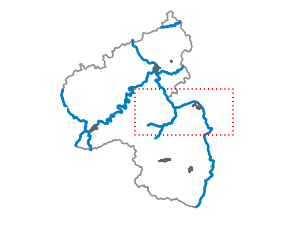
Der Kartenausschnitt kann innerhalb der Übersichtskarte verschoben und damit die Anzeige im Kartenfenster verändert werden. Dies erfolgt durch Anklicken und Verschieben des roten Rechtecks bei gedrückt gehaltener linker Maustaste.