Navigieren & Selektieren
Bitte beachten: Auf allen Werkzeugleisten ist auch die ☞ Basisnavigation vorhanden.
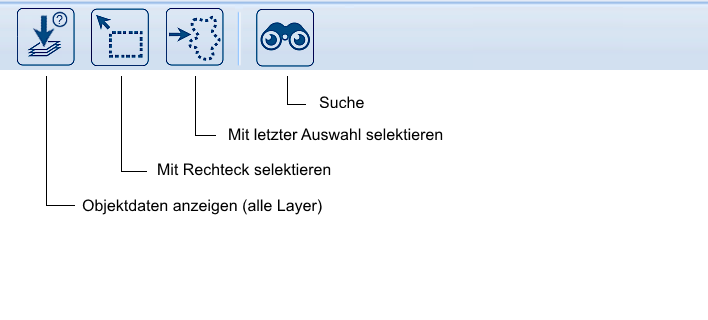
 Objektdaten anzeigen
Dieses Werkzeug hat zwei Funktionen, die beide durch einen Doppelklick des Mauszeigers ausgelöst werden:
1. Abfrage aller Objekte an der Position des Mauszeigers
Es werden die Stammdaten aller Objekte von allen Layern abgefragt, die direkt unterhalb der aktuellen Position des Mauszeigers liegen. Das Ergebnis wird in einem Pop-up-Fenster angezeigt, in dem die Stammdaten der Objekte untereinander durch Schieberegister getrennt sind.
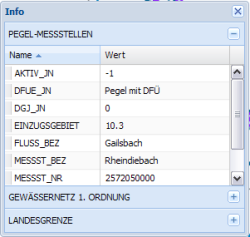
Hinweis: In der Regel sind dies die gleichen Daten, die mit dem Abfrage&Auswahl-Werkzeug für ein einzelnes Objekt des obersten bzw. aktiven Layers angezeigt werden. Ausnahme sind Messstellen, bei denen das Abfrage&Auswahl-Werkzeug ein spezielles Fenster der Messdatenauskunft öffnet.
Sofern Objekte aufgrund des aktuellen Kartenmaßstabs sehr eng zusammenliegen können ggf. mehrere Objekte des gleichen Layers angezeigt werden. In diesem Fall kann die Genauigkeit der Abfrage durch Hineinzoomen verbessert werden.
2. Abfrage von WMS-Layern
Layer, die per WMS in die Karte eingebunden sind, können mit diesem Werkzeug per Doppelklick abgefragt werden, sofern für den WMS-Dienst vom Diensteanbieter eine solche Abfrage vorgesehen ist. Es öffnet sich dann ein Pop-up-Fenster mit den Daten, die der Diensteanbieter zu diesem WMS mitliefert.
Hinweis: mit dem Abfrage&Auswahl-Werkzeug können WMS-Dienste nicht abgefragt werden.
 Mit Rechteck selektieren
Mit diesem Werkzeug werden alle Objekte eines Layers ausgewählt, die sich innerhalb des mit dem Mauszeiger aufgezogenen Rechtecks befinden.
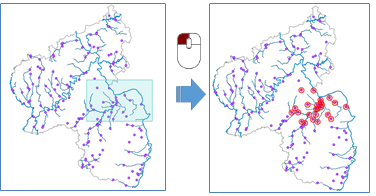
Es werden in der Regel immer Objekte des obersten Layers, der sich unter dem Mauszeiger befindet, ausgewählt. „Oberster Layer“ bezieht sich dabei auf die Anordnung der Layer im Themenbaum. Um Objekte eines anderen Layers auszuwählen, kann dieser über das Kontextmenü des Layers aktiv geschaltet werden, in diesem Fall wirkt die Auswahl nur auf diesen aktiven Layer. Alternativ kann der Layer, von dem selektiert werden soll, im Themenbaum über die anderen angezeigten Layer verschoben werden, so dass er temporär als oberster Layer gilt.
 Mit letzter Auswahl selektieren
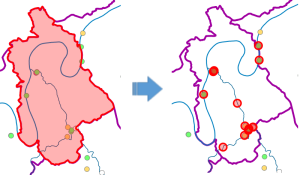
Dieses Werkzeug ist nur aktiv, wenn mindestens ein Objekt ausgewählt wurde und rot umrandet angezeigt wird. In diesem Fall wird die Geometrie der ausgewählten Objekte genutzt, um damit eine weitere Auswahl von Objekten eines anderen Layers durchzuführen.
Beispiel 1: Auswahl Messstellen innerhalb Gemeindegrenze
Beispiel 2: Auswahl Messstellen längs Gewässer
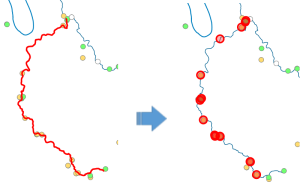
Im 2. Beispiel muss in der Regel noch ein Puffer für die Auswahl gesetzt werden. Dieser Puffer legt fest, in welchem Abstand zur Auswahlgeometrie ein Objekt maximal liegen darf, um noch ausgewählt zu werden.
Der Puffer wird über die Werkzeugleiste ☞ Abfragen & Auswerten gesetzt. Das folgende Beispiel legt einen Puffer von 100m zum Auswahlobjekt fest und schließt auch Objekte ein, die nur teilweise innerhalb dieses Abstands liegen:

 Suche
Suche
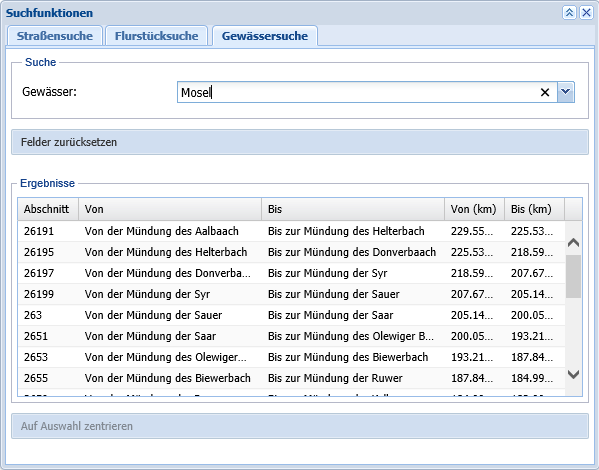
Das Suchwerkzeug bietet drei verschiedene Suchoptionen auf drei Registern verteilt:
Straßensuche
Es kann nach Ort, Straße und optional Hausnummer gesucht werden. Eine Liste der Orte in Rheinland-Pfalz wird nach Eingabe von mindestens drei Buchstaben gefiltert als Auswahlliste angezeigt, aus der ein Ortsname ausgewählt oder die durch Eingabe weiterer Buchstaben weiter eingegrenzt werden kann. Zu jedem Zeitpunkt kann auf ein gewähltes Objekt (Ort, Straße, Hausnummer) durch Betätigung des Buttons „Auf Auswahl zentrieren“ gezoomt werden.
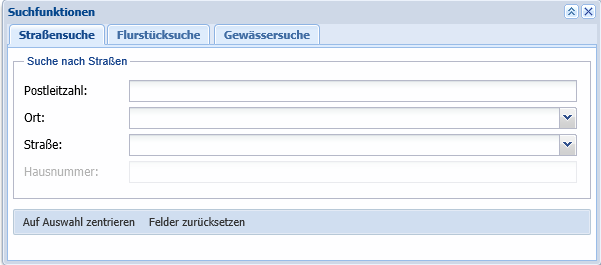
Hinweis: Das Feld Postleitzahl dient als weiterer Filter und ist nicht obligatorisch. Wird hier z.B. „54“ eingegeben, so wird die Ortstrefferliste nach Eingabe von mindestens drei Buchstaben auf die Orte gefiltert, deren Postleitzahl mit „54“ beginnt.
Flurstückssuche
Die Flurstückssuche erlaubt eine Suche nach Gemeinde, Gemarkung, Flur und Flurstück, wobei Gemeinde, Gemarkung und Flur über Auswahllisten gewählt werden. Die Liste der Gemeinden wird nach Eingabe von mindestens drei Buchstaben vorgefiltert. Nach Auswahl der Gemeinde werden in einer Auswahlliste alle Gemarkungen dieser Gemeinde, und nach Auswahl der Gemarkung eine Liste der Fluren angezeigt.
Nach Auswahl der Flur wird in der Regel die Liste aller zugehörigen Flurstücke angezeigt. Ausnahme: ist die Flurnummer = 0, d.h. keine Flur vorhanden, wird die Liste nicht automatisch angezeigt, um zu lange Listen zu verhindern.
Das Flurstück kann immer auch über Platzhalter gesucht werden. So liefert z.B. die Eingabe von *47* alle Flurstücke, in denen diese Ziffernkombination vorkommt.
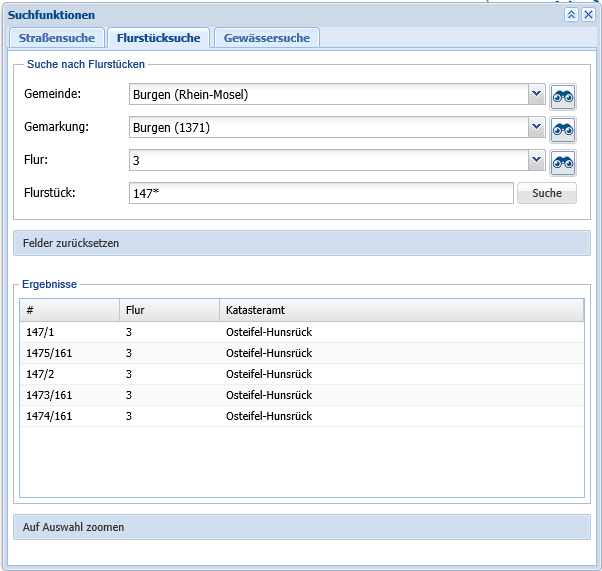
Nach Auswahl von Gemeinde, Gemarkung oder Flur kann über das „Fernglas“-Symbol auf das gewählte Gebiet gezoomt werden, hierbei wird auch diese Geometrie zugleich selektiert (rot umrahmt). Die Selektion kann zu diesem Zeitpunkt z.B. zur Auswahl darin enthaltener Geometrien genutzt werden, siehe hierzu weiter oben unter „Mit letzter Auswahl selektieren“.
Gewässersuche
Es kann hierüber nach einem Gewässer gesucht werden, indem der Teil eines Gewässernamens eingegeben wird, eine Auswahlliste wird nach Eingabe von mindestens drei Buchstaben vorgefiltert angezeigt.
Besteht das Gewässer nur aus einem Abschnitt, wird der Kartenausschnitt sofort nach Auswahl des Namens aus der Liste auf das Gewässer positioniert. Besteht das Gewässer aus mehreren Abschnitten, wird eine Liste der Gewässerabschnitte angezeigt, und es kann jeweils durch Anklicken des Abschnitts in der Trefferliste auf den Abschnitt positioniert werden.